Web制作ツール比較【2026年版】Webflow・Framer・Figma Sites・Wix・Studio・WordPress
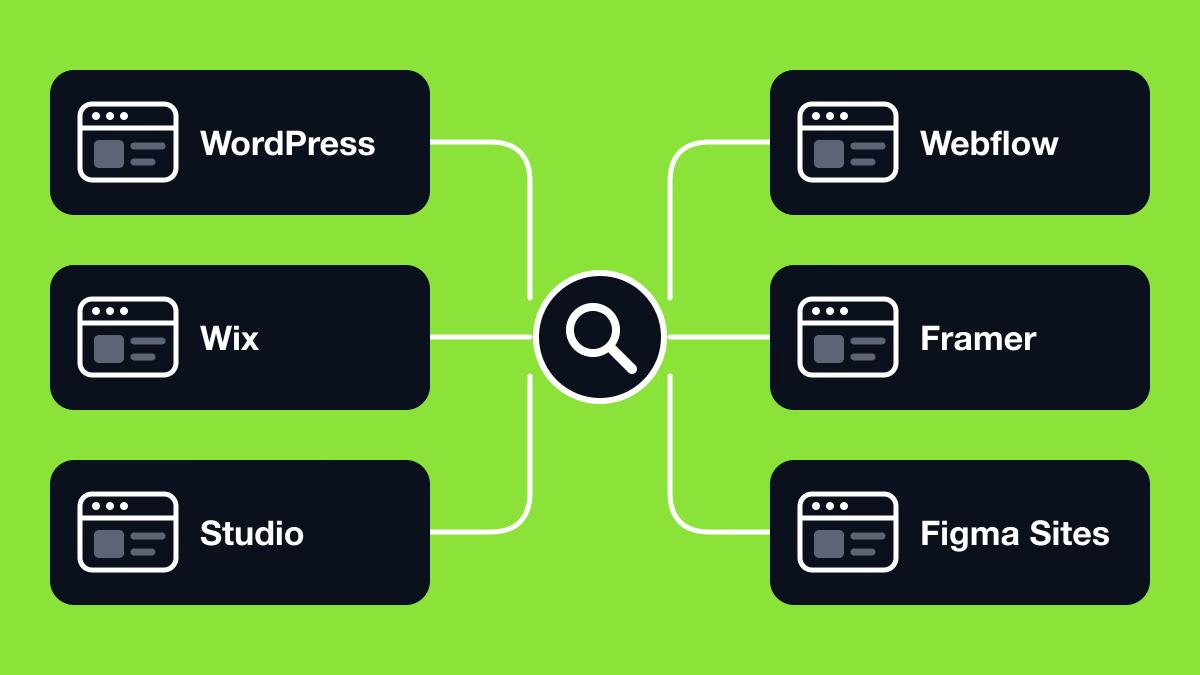
Webflow・Framer・Figma Sites・Figma Make・Wix・Studio・WordPressを、
目次
Webサイトを
結論の
- WordPress:最も
普及している CMS。 自由度は 最大ですが、 サーバー・更新・セキュリティは 自社で 管理します。 - Wix:小規模サイトを
最短で 立ち上げたい 場合に。 AIに よる サイト生成と EC機能を 標準で 備えます。 - Studio:日本発の
ノーコードツール。 日本語サイトの デザイン自由度が 高い 一方、 コード 書き出しと 多言語の 標準機能は ありません。 - Framer:デザイン重視の
マーケティングサイトを 素早く 作れます。 CMSと 有料の ローカライズ機能が あります。 - Webflow:拡張性の
ある CMS・ 多言語・EC・APIを 備えた ビジュアル開発ツール。 要件の 拡大に 対応できる 余地が ある 反面、 習得には 時間が かかります。 - Figma Sites/Figma Make:Figmaの
デザインや プロンプトから 直接公開できます。 LPや プロトタイプ向けで、 Figma Sitesは 現在も オープンベータです。
料金や
Web制作ツールの選び方
CMS
機能の
- コンテンツ構造:CMSに
登録できる コンテンツの 種類と 件数は どれくらいか。 編集者が レイアウトを 崩さずに 更新できるか。 - 多言語対応:標準機能か、
アドオンか、 ページを 複製する 回避策か。 - EC・会員機能:標準搭載か、
プラグインか、 外部サービスへの リンクのみか。 - コードの
所有と :サイトを移行性 書き出せるか。 移行する ときに 何が 持ち出せないか。 - ホスティングと
運用 :サーバー・更新・セキュリティを誰が 担うか。 - AI機能:ページや
文章、 翻訳の 生成を 支援するか。 MCPサーバーなどで AIツールと 連携できるか。 - チームの
スキルと :日々の言語 運用を 誰が 担うか。 編集画面は 何語か。 - AI検索での
読み取りやすさ :提供サービス・料金・連絡先・よく ある 質問への 回答と いった 重要な 情報が、 サーバーが 返すHTMLに 含まれているかを 確認しましょう。 2026年10月の 検証では、 ChatGPT・Claude・Perplexityは ユーザーの 依頼で ページを 読む際に JavaScriptを 実行しませんでした。 クライアント側の JavaScriptで 後から 表示される テキストは、 これらの サービスに 読まれない 可能性が あります。 どの ツールを 選んでも、 公開後の ページで 確認する ことが 大切です。
比較一覧表(2026年11月時点)
| ツール | 概要 | CMS | 多言語 | EC | 有料プランの |
|---|---|---|---|---|---|
| WordPress | 自社で | 標準搭載 | プラグインで | プラグインで | ソフトウェアは |
| Wix | ドラッグ&ドロップ型の | 標準搭載 | Wix Multilingual | 標準搭載 | プレミアムプラン。 |
| Studio | 日本発の | 標準搭載 | 標準機能なし。 | カート・在庫管理なし。 | Mini 月額590円 |
| Framer | デザイン重視の | 標準搭載 | アドオン | 掲載プランに | Basic 月額$10 |
| Webflow | ホスティング込みの | Premiumプラン以上 | Localizeアドオン | Ecommerceプラン | Basic 月額$15 |
| Figma Sites | Figmaから | 標準搭載 | ページごとに | カート・決済の | Professionalプランの |
| Figma Make | プロンプトから | Payloadに | 記載なし | 記載なし | Figmaの |
WordPress
WordPressは、
- こんな
サイトに :ブログやおすすめ 情報発信メディア、 社内または パートナーの エンジニアが 運用を 担う 企業サイト
メリット
- オープンソースの
ため、 コード・ データベース・サーバーを 自社で 管理できます。 - テーマと
プラグインの 選択肢が 非常に 多く、 EC (WooCommerce) や 多言語 (Polylangなど)も プラグインで 対応できます。 - 2026年の
WordPress 7.0 「Armstrong」で、 コアに AI Clientと、 AIプロバイダーとの 接続を 管理する Connectors画面が 追加されました。 AI機能 その ものは プラグインで 追加します。 - ドキュメントや
コミュニティの 情報が 豊富で、 トラブル時に 解決策を 見つけやすいです。
デメリット
- サーバー、
キャッシュ、 バックアップ、 セキュリティ対策は 自社の 責任です。 - コア・テーマ・
プラグインの 定期的な 更新が 必要です。 WordPress 4.1〜4.6への セキュリティアップデートは 2025年7月に 終了しました。 - 高度な
カスタマイズには HTML・CSS・PHP・JavaScriptの 知識が 必要です。 - 有料テーマや
有料プラグインの 継続費用が かかる 場合が あります。
👉 WordPressから
Wix
Wixは、
- こんな
サイトに :小規模なおすすめ 店舗・企業サイト、 イベントの 告知ページ、 個人の ポートフォリオ、 小規模な ネットショップ
メリット
- ドラッグ&ドロップで
編集でき、 テンプレートが 豊富です。 - プロンプトから
サイトを 生成する AIサイトビルダーが あり、 Wix Studioでは AIエージェント 「Aria」が デザインや コードの 生成・調整を 支援します。 - EC機能と
決済機能を 標準で 備えています。 - Wix Multilingualで、
180以上の 言語へ 手動または 自動で 翻訳できます。 - 2025年に
200種類の モリサワフォントが Wixエディタに 導入され、 日本語の デザイン表現が 広がりました。
デメリット
- サイト作成後に
テンプレートを 変更する ことは できず、 変えたい 場合は 新しい サイトを 作り直す 必要が あります。 - 無料プランでは
Wixの ブランド表示が 入り、 独自ドメインを 使えません。 - テンプレートが
多い ぶん、 最初の 選択に 迷いやすいです。
Studio(STUDIO)
Studio
- こんな
サイトに :デザイン性のおすすめ 高い ポートフォリオ、 スタートアップの サービスサイト、 国内向けの LP (ランディングページ)
メリット
- CSSを
書かずに 細かな レイアウトや アニメーションを 作れ、 レスポンシブ対応も 自動で 行えます。 - 9,200種類以上の
フォントを 追加費用なしで 利用できます。 モリサワフォント (TypeSquare)、 Google Fonts、 システムフォントに 加え、 手持ちの フォント (.ttf・.otf・.woff・.woff2)も アップロードできます。 - Editor AIで、
画像編集、 文章生成や 翻訳の たたき台作成、 レイヤー名の 自動整理が できます。 - メタタグ、
301リダイレクト、 Googleアナリティクス、 Search Console連携など、 SEO・分析の 設定が そろっています。 - サイトの
headや bodyに カスタムコードを 追加できます。 - 料金は
円建てで、 年払いの 場合の 月額は Mini 590円、 Personal 1,190円、 Business 3,980円、 Business Plus 9,980円です。
デメリット
- HTMLなどの
コード 書き出しが できないため、 他ツールへ 移る 場合は サイトを 作り直す 必要が あります。 - 多言語の
標準機能は なく、 言語ごとに ページを 作成するか、 プラグインを 利用します。 - 会員登録・ログイン機能は
ありません (サイト全体の パスワード保護は 利用できます)。 - カートや
在庫管理の 機能は なく、 販売は 外部の ECサイトへリンクして 行います。
Framer
Framerは、
- こんな
サイトに :スタートアップやおすすめ プロダクトの マーケティングサイト、 LP、 デザイン重視の ポートフォリオ
メリット
- 表示価格は
Basic 月額$10、 Pro 月額$30です。 実際の 請求額は 購入時に 選ぶ請求サイクルに よって 変わります。 - CMSは
Basicで 2コレクション・1,000件、 Proで 10コレクション・2,500件まで 使え、 有料で 上限を 拡張できます。 - AI翻訳付きの
ローカライズ機能を アドオンで 追加できます (1ロケールあたり$20、 最大20ロケール)。 - Proプランでは
リダイレクト、 ステージング環境、 プレビュー付きの ブランチ機能が 使えます。 A/Bテストは 有料アドオンです。 - 有料プランには
毎月の クレジットが 含まれ、 AIエージェントなどで 利用できます。 MCPサーバーも プレビュー版で 提供されています。
デメリット
- CMSの
上限は Webflowの Premiumプランより 小さく、 上限を 増やすには 追加費用が かかります。 - EC機能は
掲載プランに 含まれていません。 - 編集者を
追加する ごとに 月額$20が かかります。
Webflow
Webflowは、
- こんな
サイトに :成長におすすめ 合わせて 拡張したい 企業・BtoBサイト、 多言語サイト、 コンテンツの 多い メディアサイト、 デザインに こだわった ECサイト
2026年5月以降のWebflowの料金プラン
Webflowは
- Starter
(無料) :webflow.ioドメイン、静的ページ2ページ、 CMSアイテム50件 - Basic
($15) :独自ドメイン、静的ページ300ページ。 CMSは 含まれません。 - Premium
($25) :CMS(20,000アイテム、 40コレクション)、 サイト内検索、 フォームの ファイルアップロードが 加わります。 - Team
($2,500、 :ガバナンス機能や年間契約) ・Enterprise (個別見積もり) Localizeなど、 大規模な チーム向けの 機能を 備えます。
Ecommerceプランは
メリット
- コンポーネント・変数・Shared Libraries:ヘッダーや
フッター、 デザイントークンを サイト内や 複数サイトで 再利用でき、 一度の 修正で 全体に 反映できます。 - 拡張性の
ある :PremiumプランでCMS 最大20,000アイテムまで 扱え、 APIで コンテンツを 操作できます。 - 多言語対応:Localizeアドオン
(月額$9〜)で、 ロケールの 追加、 AIに よる 翻訳、 CMSの ローカライズが できます。 - GSAPに
よる :再利用できるインタラクション アニメーションを、 タイムライン上で ビジュアルに 作成できます。 - AI機能:AIサイトビルダーが
プロンプトから 編集可能な 複数ページの サイトを 生成します。 Workspaceには AIクレジットが 含まれ、 有料アドオンの Webflow Optimizeでは A/Bテストの 提案を 受けられます。 - 開発者向けツール:REST APIと、
すべての Siteプランで 使える MCPサーバーに より、 AIツールから サイトを 操作できます。 - コード
書き出し :有料のWorkspaceプラン(Core:年払いで 月額$19〜)で 利用できます。 ただし、 CMSの アイテムや ページは 書き出せません。 - ホスティング:Webflowの
ホスティングは Cloudflareの CDNを 利用しています。 - Figma to Webflow:公式アプリで、
Figmaの デザインを Webflowに 取り込めます。 - Webflow University:無料の
学習コースと 認定資格が 用意されています。
デメリット
- 専門的な
概念が 多く、 Wixや Studioに 比べて 習得に 時間が かかります。 - デザイナー画面は
英語です。 日本語UIは Webflowの ウィッシュリストで 長く 要望されています。 Supasaitoでは、 Webflowを 日本語で 表示できる無料の Chrome拡張機能 を提供しています。 - Siteプラン、
Workspaceプラン、 シート、 アドオンは それぞれ別料金の ため、 総額を 事前に 見積もって おく 必要が あります。
Figma SitesとFigma Make
Figmaには、
Figma Sitesとは
Figma Sitesは、
現在の状況:オープンベータ
Figma Sitesは
CMS・SEO設定・公開
- CMS:Figma Sitesには
CMSが 搭載されました。 ブログ記事や 導入事例、 商品などの 構造化コンテンツを コレクションで 管理し、 CMSページで 各アイテムに 個別の URLを 持たせ、 CMSリストで 複数の アイテムを 表示できます。 CSVファイルからの インポートにも 対応しています。 - SEO・サイト設定:タイトル、
メタディスクリプション、 SNS共有画像、 言語コード、 検索エンジンからの 除外 (noindex)は、 サイト全体または ページごとに 設定できます。 Googleアナリティクス、 ファビコン、 Cookie同意バナー、 カスタムコードは サイト全体の 設定です。 パスワード保護は 有料プランで 利用できます。 - 公開:公開した
サイトには ランダムな figma.siteの サブドメインが 割り当てられ、 更新の 公開や 過去バージョンの 再公開が できます。 Figmaに よると、 サイトは 米国の AWS上で ホスティングされ、 ドメインと ルーティングは Cloudflareが 担っています。
独自ドメイン・シート・料金
- シート:サイトの
編集・ 公開には Fullシートが 必要です。 Dev・Collab・Viewシートでは サイトファイルの 閲覧のみ 可能です。 - プラン:Figma Sitesは
Starter・Professional・Education・Organization・Enterpriseで 利用できますが、 独自ドメインでの 公開には 有料プラン(Professional・Education・Organization・Enterprise)が 必要です。 - 料金:Professionalプランの
Fullシートは 月額$16と 表示されています (USD。 月払いか 年払いかで 請求額が 変わります)。 Organizationと Enterpriseの シートは 年払いです。 - 独自ドメイン:Professionalプランは
最大10件、 Organizationと Enterpriseプランは 無制限に 独自ドメインを 接続できます。 Figmaは これを ベータ期間中の 上限とし、 今後変更の 可能性が あると しています。 1サイトで 同時に 使える 独自ドメインは 1つで、 ドメインまたは サブドメインの ルートにのみ 公開できます (example.com/aboutのような パスは 不可)。 ワイルドカードドメインにも 対応していません。 - サイト数:公開できる
サイト数に 上限は ないとされています。
ビジネスサイトで使う前に確認したい制限
- ベータ版の
ため、 機能や 上限が 変わる 可能性が あります。 - 多言語:ページごとに
言語コードは 設定できますが、 翻訳版や ロケール別URLを 管理する 機能は Figmaの ヘルプセンターに 記載が ありません。 - EC・会員機能:CMSで
商品一覧は 表示できますが、 カート・決済・会員ログインの 機能は 記載が ありません。 - アクセス解析:直接連携できるのは
Googleアナリティクスのみで、 その 他の ツールは カスタムコードで 導入します。 - ドメイン:1サイトに
つき独自ドメインは 1つで、 サブディレクトリでの 公開には 対応していません。
Figma Makeとは
Figma Makeは、
Figma Sites・Makeが向いているケースと、WebflowやFramerを選ぶべきケース
- Figma Sitesが
向いている :デザイナーがケース 普段から Figmaで 作業していて、 LP、 キャンペーンページ、 イベントサイト、 ポートフォリオなど、 コンテンツ量の 少ない サイトを 素早く 公開したい 場合。 - Figma Makeが
向いている :本格的なケース 開発に 投資する 前に、 動く プロトタイプや 小さな Webアプリで アイデアを 素早く 検証したい 場合。 - Webflowや
Framerを :サイトを選ぶべきケース 長期的な 事業資産と して 運用する 場合。 ロケール別URLを 持つ 多言語サイト、 今後 増えていく CMS、 リダイレクトや ステージング、 チームの 権限管理、 ベータではない 本番向けの 環境が 必要な ときです。
Figma Makeなどで
おすすめツール診断:あなたの目的はどれ?
ツール選びで
「小さなサイトをとにかく早く公開したい」
Wix、
「日本語サイトを、デザインにこだわって作りたい」
Studioが
「デザイン重視のマーケティングサイトを作りたい。CMSの上限は小さくてもよい」
Framerが
「コンテンツ・言語・外部連携を、事業の成長に合わせて拡張したい」
Webflowが
「コードとサーバーを完全に管理したい。エンジニアの体制もある」
WordPressが
ツール間の移行について
プラットフォームを
- WordPressから
Webflowへの 移行 - Wixから
Webflowへの 移行 - Studioから
Webflowへの 移行 - Framerから
Webflowへの 移行 - AIで
作った サイト (Figma Makeなど)から Webflowへの 移行 - Webサイト移行サービス一覧
移行は、
よくある質問
Q1. Figma Sitesは
はい。
Q2. Figma Sitesで
有料プランで
Q3. Figma Sitesに
あります。
Q4. LPを
デザイナーが
Q5. 成長する
チームや
どのツールで作成するべきか、お気軽にご相談ください
Webサイトは
「絶対の
Supasaitoは
出典
いずれも
- W3Techs
「Usage statistics and market share of WordPress」:https://w3techs.com/technologies/details/cm-wordpress - WordPress.org
「WordPress 7.0 Armstrong」:https://wordpress.org/news/2026/05/armstrong/ - Make WordPress Core
「Introducing the AI Client in WordPress 7.0」:https://make.wordpress.org/core/2026/03/24/introducing-the-ai-client-in-wordpress-7-0/ - WordPress.org
「Dropping security updates for WordPress versions 4.1 through 4.6」:https://wordpress.org/news/2025/06/dropping-security-updates-for-wordpress-versions-4-1-through-4-6/ - WordPress.orgプラグイン WooCommerce:https://wordpress.org/plugins/woocommerce/ / Polylang:https://wordpress.org/plugins/polylang/
- Wix 会社概要:https://www.wix.com/about/us / プラン:https://www.wix.com/plans / AIサイトビルダー:https://www.wix.com/ai-website-builder
- Wix
「Meet Wix Studio Two」:https://www.wix.com/blog/meet-wix-studio-two - Wixヘルプ「Switching your site template」:https://support.wix.com/en/article/switching-your-site-template /
「CMS: Adding and setting up a dynamic item page」:https://support.wix.com/en/article/cms-setting-up-a-dynamic-item-page / 「Wix Multilingual: an overview」:https://support.wix.com/en/article/wix-multilingual-an-overview - Wixブログ
「モリサワフォント」:https://ja.wix.com/blog/2025/04/morisawa-fonts/ - Studio 料金プラン:https://studio.design/ja/pricing / デザインエディタ:https://studio.design/ja/editor / カスタムコード:https://studio.design/ja/whats-new/customcode / ECに
関する FAQ:https://studio.design/ja/lp/solution/ec-homepage / Studioの 特徴と よく ある 質問:https://studio.design/ja/blog/studio-overview - Studioヘルプ コード
書き出し:https://help.studio.design/en/articles/8864939 / 多言語:https://help.studio.design/en/articles/9317101 / カスタムフォント:https://help.studio.design/en/articles/3190900-custom-fonts - Framer 料金プラン:https://www.framer.com/pricing
- Webflow 料金プラン:https://webflow.com/pricing /
「AI site builder, evolved」:https://webflow.com/updates/ai-site-builder-evolved / Webflow Optimize:https://webflow.com/feature/optimize / Webflow University:https://university.webflow.com/ / ウィッシュリスト (日本語UIの 要望):https://wishlist.webflow.com/ideas/WEBFLOW-I-3944 - Webflowヘルプ「Updated pricing and simplified plans for May 2026」:https://help.webflow.com/hc/en-us/articles/51059955082387
- Figma Figma Sites:https://www.figma.com/sites/ / Figma Make:https://www.figma.com/make/ / 料金プラン:https://www.figma.com/pricing/
- Figmaヘルプ「What Figma features are in beta?」:https://help.figma.com/hc/en-us/articles/4406787442711 /
「Guide to Figma Sites CMS」:https://help.figma.com/hc/en-us/articles/35995403973783 / 「Edit website settings」:https://help.figma.com/hc/en-us/articles/31242875661591 / 「Publish, update, or unpublish a site」:https://help.figma.com/hc/en-us/articles/31242845959703 / 「Manage a custom domain for your site」:https://help.figma.com/hc/en-us/articles/31414274019863 / 「Publish, update, or unpublish a Figma Make file」:https://help.figma.com/hc/en-us/articles/31304586129559 - Glenn Gabe
(GSQi) 「Can AI search platforms render JavaScript?」 (2026年10月):https://www.gsqi.com/marketing-blog/can-ai-search-platforms-render-javascript/