
Webflow CMS
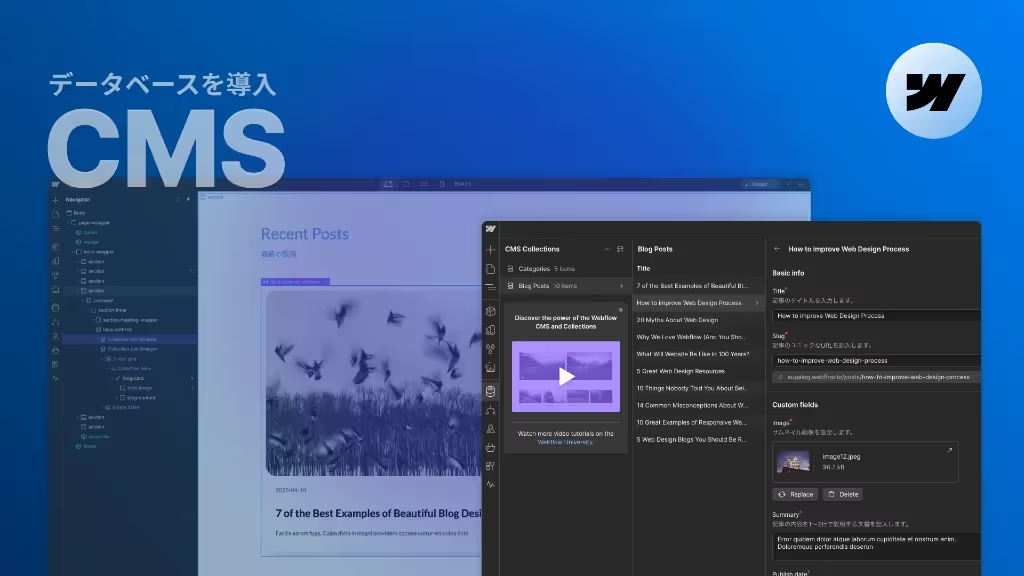
ブログやニュースなどの動的なデータをWebflowで設定する方法を説明する講座です。
受講することで得られること
- CMSの概念
- データベースの構築
- ページ上でデータをリスト表示
- コレクションリストの設定
- データアイテムの個別ページ
- データコレクションの間の連携
このコースで使用するツール

このコースのレッスン
事前に視聴しておきたいコース
こちらのコースはWebflowのCMS機能を紹介します。記事の投稿するブログサイトやニュースを配信する企業サイトでは必ず使わなければならない機能です。
Webflow CMSコースを受講することで、そのCMSの設定方法を1から100まで一気に学習できます。実際にブログとしてデザインされたWebサイト上で設定するので、実務に出てくるような作り方が学べます。の
CMSとは?
CMSは、英語の「Content Management System」から省略したWebの用語です。いわいる「コンテンツ管理ツール」です。
記事数の多いブログやニュースなどのWebサイトでは、入力したデータからWebページのテンプレートを使用して自動的に記事のページを作成する機能です。
CMSの必要な理由
Webサイト上でコンテンツをページで表示することになっています。例えばブログ記事は、その特定のページで表示しています。記事を静的ぺーじとして作成することもできます。ただ、その記事が少数の場合は、複数のページの管理が楽ですが、もしその記事の数が10件、1000件や1万件以上だとしたら、そのそれぞれのページの構築と更新が非常に大変になってきます。
そしてそれぞれの記事のページを見ると、ほとんど一緒です。上にタイトルがあって、本文があって、他に関連する記事があります。CMSを使用することで、このページのテンプレートを作成して、記事ごとに変わるタイトルや本文などをデータベースからそれぞれのものをもってきて、ページ上で表示することができます。
WebflowのCMSの仕組み
特的のURLにアクセスした時に、WebflowがそのURLに該当するテンプレートページを探して、そしてそれに該当するブログ記事のタイトルやカテゴリーと本文を探します。そして、そのデータをテンプレートに当てはめて、完成のブログ記事のページを私たちに届けてくれます。
全てのページに一気に何かの変更を加えたい場合は、その一つのテンプレートページだけを編集します。そのように、ブログというコンテンツの管理が楽になります。それはCMSの効果です。